Er det dit Wi‑Fi eller selve internettet, der driller? Sådan finder du fejlen

Er det dit Wi‑Fi eller selve internettet, der driller? Sådan finder du fejlen
Der er få ting, der kan få pulsen op som et ustabilt internet. Du sidder midt i et videomøde, og billedet fryser. Eller du prøver at streame en film, men den hakker konstant. Spørgsmålet melder sig hurtigt: Er det dit Wi‑Fi, der driller – eller er det selve internetforbindelsen, der er problemet? Her får du en guide til, hvordan du finder fejlen, og hvad du kan gøre for at få stabilt net igen.
Start med at tjekke, om internettet overhovedet virker
Før du begynder at rode med routeren, er det en god idé at finde ud af, om problemet ligger i din egen bolig eller hos din udbyder.
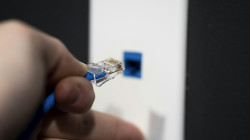
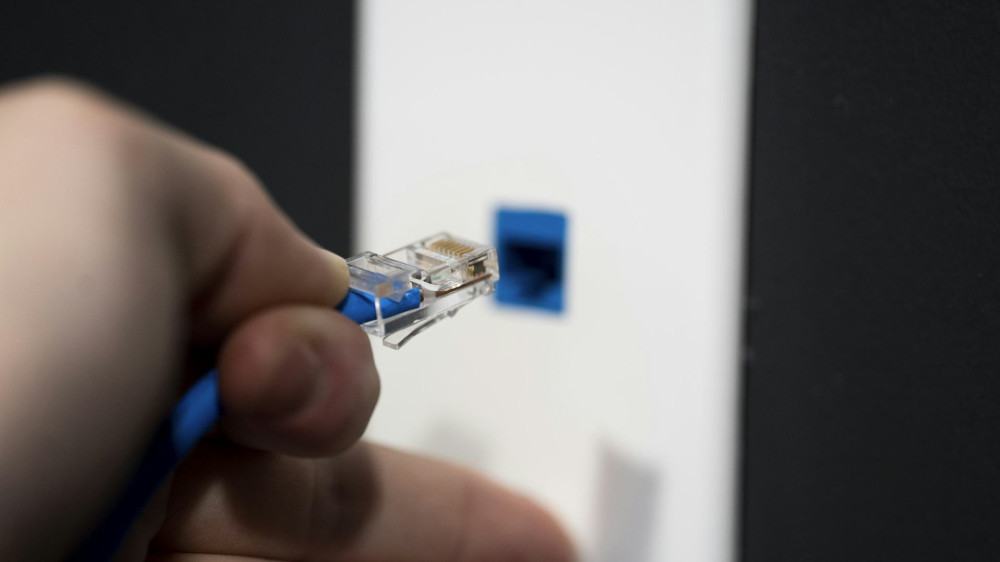
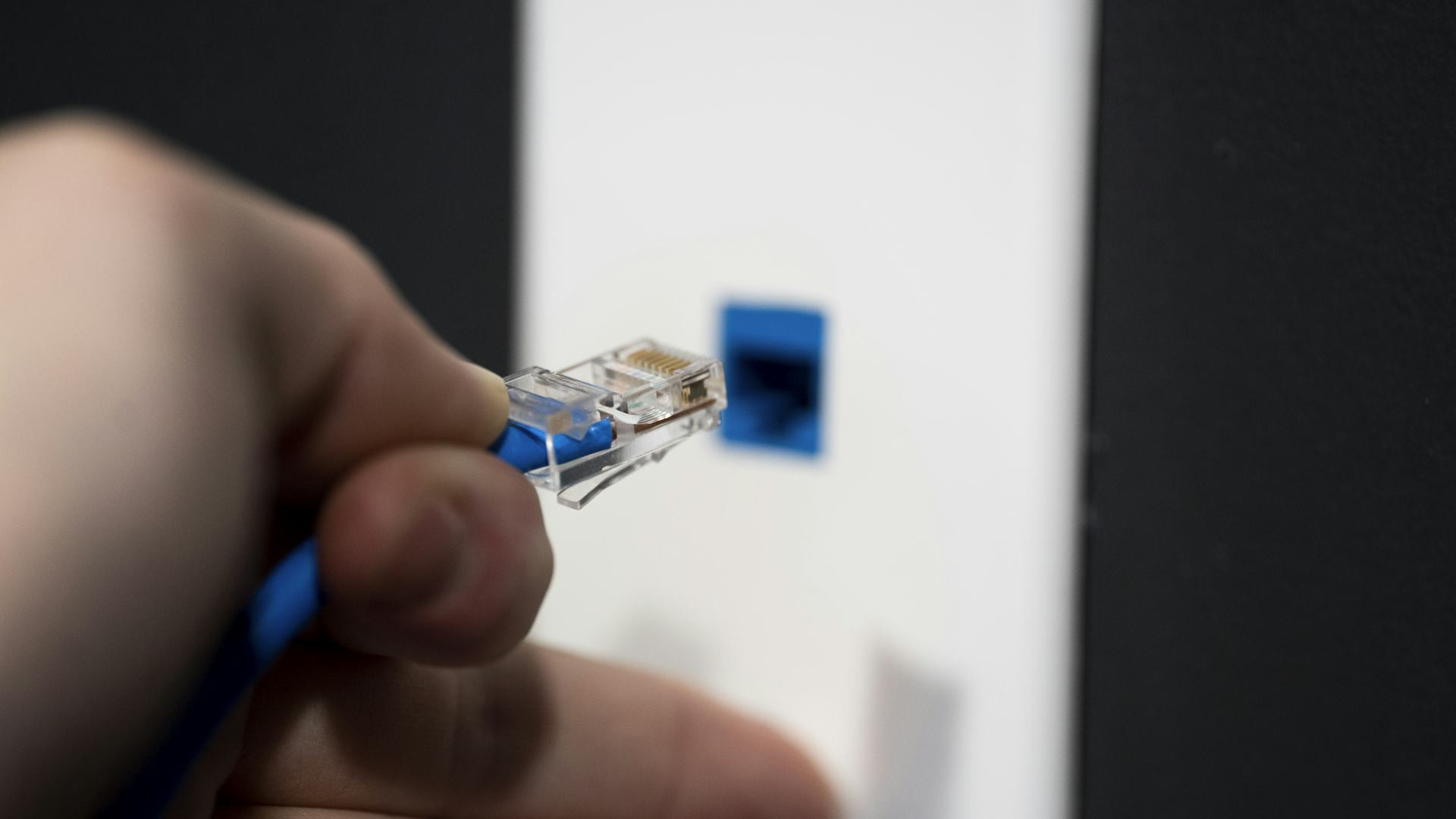
- Prøv en kablet forbindelse. Sæt en computer direkte til routeren med et netværkskabel. Hvis internettet virker fint her, er det sandsynligvis dit Wi‑Fi, der er synderen.
- Tjek udbyderens status. De fleste internetudbydere har en driftsside, hvor du kan se, om der er fejl eller planlagt vedligeholdelse i dit område.
- Test på flere enheder. Hvis kun én enhed har problemer, er det måske den, der skal genstartes eller opdateres – ikke hele netværket.
Hvis du slet ikke kan komme på nettet, heller ikke med kabel, er det sandsynligvis forbindelsen til udbyderen, der er nede. I så fald er der ikke meget andet at gøre end at vente – men du kan stadig tjekke, at alt er korrekt tilsluttet.
Genstart udstyret – det løser mere, end du tror
Det lyder banalt, men en genstart kan ofte løse midlertidige fejl. Sluk både router og eventuel fiberboks eller modem, vent 30 sekunder, og tænd igen. Når routeren starter op, tager det et par minutter, før forbindelsen er stabil. Prøv derefter at teste igen.
Hvis du ofte oplever, at genstart hjælper, men problemet vender tilbage, kan det være tegn på, at routeren er ved at være slidt eller overbelastet.
Er det Wi‑Fi‑signalet, der er svagt?
Hvis internettet virker fint med kabel, men trådløst er ustabilt, ligger fejlen i dit Wi‑Fi. Her er de mest almindelige årsager:
- Afstand og forhindringer. Betonvægge, gulve og store møbler kan dæmpe signalet. Prøv at flytte routeren til et mere centralt sted i boligen.
- For mange enheder. Smart‑TV, telefoner, tablets og smarte højtalere kæmper alle om båndbredden. Overvej at slukke for det, du ikke bruger.
- Forstyrrelser fra naboer. I lejligheder kan mange routere sende på samme kanal. Du kan i routerens indstillinger vælge en mindre belastet kanal – eller lade den vælge automatisk.
- Forældet udstyr. En router, der er mere end fem år gammel, kan have svært ved at følge med moderne hastigheder. En ny model med Wi‑Fi 6 kan give markant bedre dækning.
Et simpelt trick er at teste hastigheden tæt på routeren og derefter i et fjernt hjørne af boligen. Hvis forskellen er stor, er det signalstyrken, der skal forbedres – ikke forbindelsen til udbyderen.
Brug hastighedstest – men gør det rigtigt
En hastighedstest kan give et fingerpeg om, hvor fejlen ligger. Kør testen både med kabel og trådløst, og sammenlign resultaterne med den hastighed, du betaler for.
- Hvis hastigheden er lav både med og uden kabel, er det sandsynligvis forbindelsen til udbyderen, der halter.
- Hvis hastigheden kun er lav trådløst, skal du fokusere på Wi‑Fi‑opsætningen.
- Husk at lukke andre programmer og stoppe streaming, mens du tester – ellers bliver resultatet misvisende.
Læs også:

Sådan forbedrer du dit Wi‑Fi‑netværk
Når du har konstateret, at det er Wi‑Fi‑delen, der driller, kan du gøre flere ting for at få bedre dækning:
- Placér routeren højt og frit. Undgå at gemme den bag møbler eller i et skab.
- Brug 5 GHz‑båndet, hvis dine enheder understøtter det. Det giver hurtigere hastighed og mindre risiko for forstyrrelser.
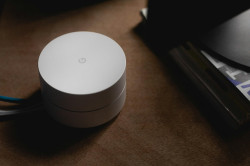
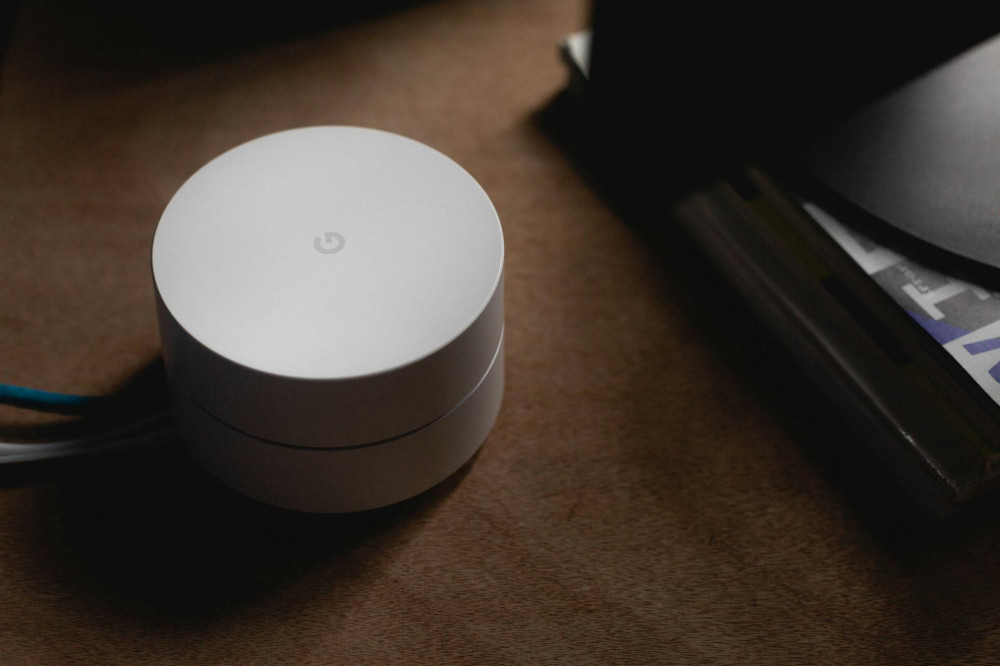
- Overvej mesh‑netværk. I større boliger kan et mesh‑system med flere små routere give stabil dækning i hele hjemmet.
- Opdater firmware. Routerproducenter udsender jævnligt opdateringer, der kan forbedre stabilitet og sikkerhed.
- Skift adgangskode og navn på netværket, hvis du mistænker, at uvedkommende bruger din forbindelse.
Når problemet ligger hos udbyderen
Hvis du har tjekket alt i hjemmet uden at finde fejlen, kan det være tid til at kontakte din internetudbyder. Hav gerne følgende klar, når du ringer:
- Dato og tidspunkt for, hvornår problemet opstod.
- Resultater fra dine hastighedstests.
- Oplysninger om, hvilke enheder der er berørt.
Det gør det lettere for supporten at vurdere, om der er en fejl på linjen, eller om der skal sendes en tekniker ud.
Et stabilt net kræver lidt vedligeholdelse
Et velfungerende hjemmenetværk passer ikke sig selv. Ligesom du opdaterer din computer og telefon, bør du også holde routeren ajour og tjekke, at kabler og stik sidder ordentligt. Med jævne mellemrum kan du teste hastigheden og sikre, at du får det, du betaler for.
Når du først ved, hvordan du skelner mellem Wi‑Fi‑problemer og fejl på selve forbindelsen, sparer du både tid og frustration – og får et netværk, der bare virker.
Læs også: